INDICE
NethServer 7 (www.nethserver.org) è una distribuzione linux open source, promossa e sviluppata da Nethesis, con una community internazionale di utilizzatori e contributori in continua crescita.
NethServer ha l’obiettivo di semplificare e automatizzare la gestione del sistema operativo Centos 7 sottostante, oltre a introdurre una lunga serie di strumenti per migliorarne l’affidabilità e la fruibilità (es. monitoraggio, aggiornamento automatico, backup in cloud…)
Oltre alla versione community, completamente gratuita e open source, esiste una versione enterprise che si differenza dalla prima per la presenza di supporto, sistema di monitoraggio integrato tramite il portale my.nethesis.it, e per l’introduzione dei tre prodotti sviluppati da nethesis attivabili singolarmente o integralmente:
NethSecurity: firewall UTM e HotSpot
NethService: Collaboration Suite, con posta, groupware, personal cloud, team chat, active directory…
NethVoice: Piattaforma PBX VoIP e Unified Communication
E’ possibile ricevere supporto su NethServer in tre modalità
Community
Subscription
Enterprise
In questa versione, completamente gratuita, è possibile richiedere supporto alla community che, su base volontaria, risponderà attraverso il forum di nethserver.
Il forum https://community.nethserver.org è il luogo dove sviluppatori e utilizzatori si confrontano costantemente.
E’ possibile attivare un abbonamento di Subscription (a partire da 48 €/anno) per aver accesso al servizio di monitoraggio e al sistema di aggiornamenti automatici certificati.
La sottoscrizione della subscription apre la possibilità di ricevere assistenza a consumo dal team di specialisti Nethesis, pagando la singola richiesta.
La versione Enterprise (https://www.nethesis.it) è regolamentata da un contratto annuale di maintenance che, oltre alla formazione e supporto professionale illimitato sul sistema operativo, da accesso a tutti i prodotti della suite Nethesis.
Per informazioni inviare una email a sales@nethesis.it
L’eventuale supporto Nethesis, in qualsiasi forma venga contrattualizzato, non comprende il supporto a SQL Server o al Gestionale Business.
La documentazione per l’installazione e prima configurazione di NethServer è disponibile qui: https://docs.nethserver.org/it/v7/
L'installazione dei moduli base è differente tra la versione Community e la versione Enterprise
Accedere all’interfaccia di amministrazione di NethServer
user: root
password: *******
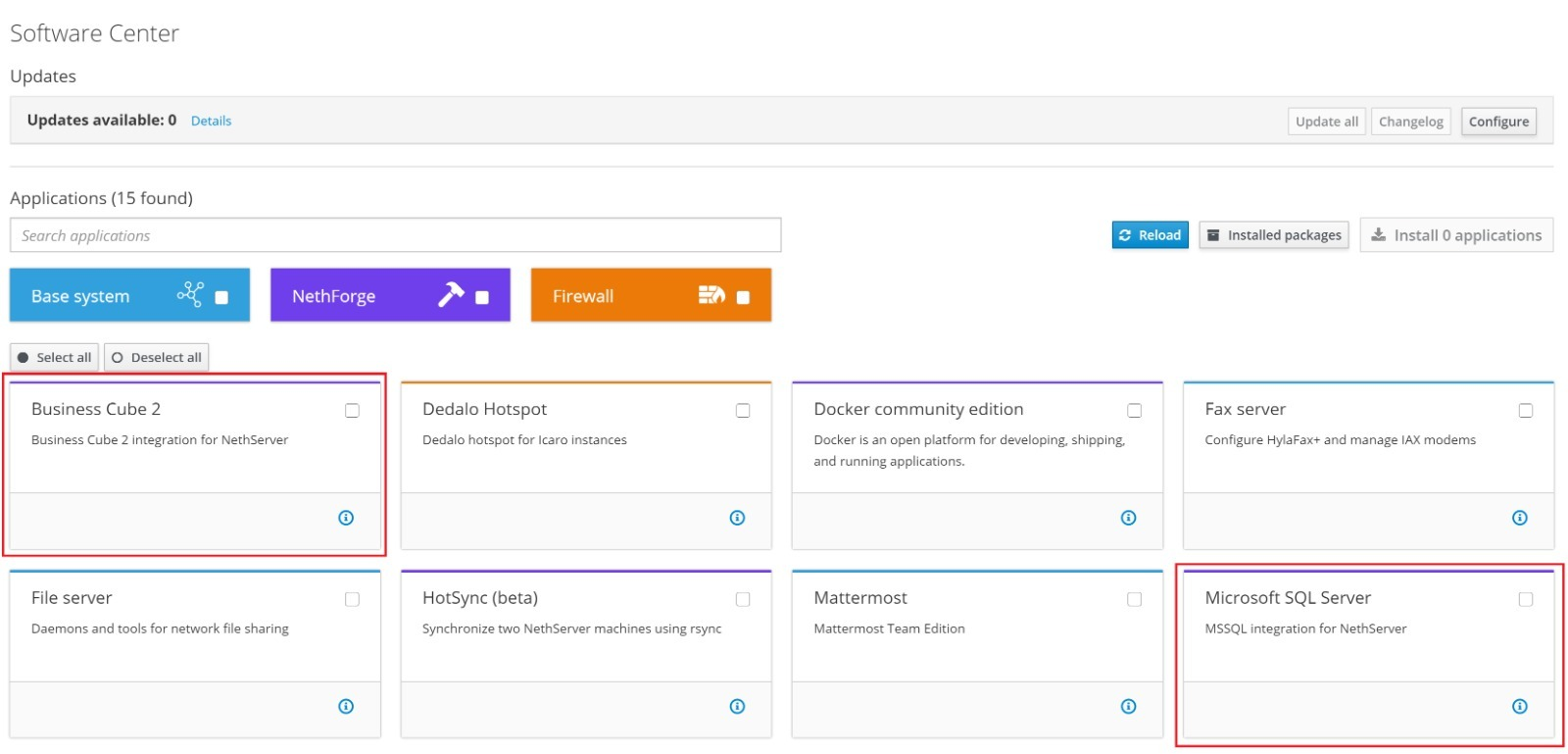
Come prima operazione, una volta ultimata la configurazione di base, è necessario installare i moduli nethserver-mssql e nethserver-business disponibili nella sezione “Software Center”
Da Console digitare il comando seguente
yum -y --enablerepo=nethforge install @nethserver-business
Una volta terminata l’installazione dei due moduli, entrando nella sezione “Applicazioni” saranno visibile le applicazioni pronte per la configurazione
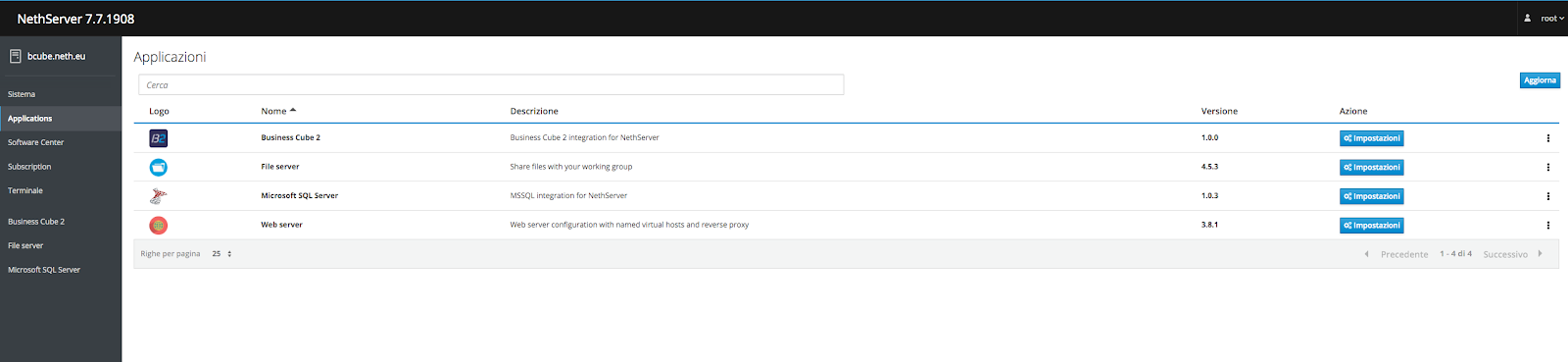
Accedere all’applicazione Microsoft SQL Server e premere su “Install package”
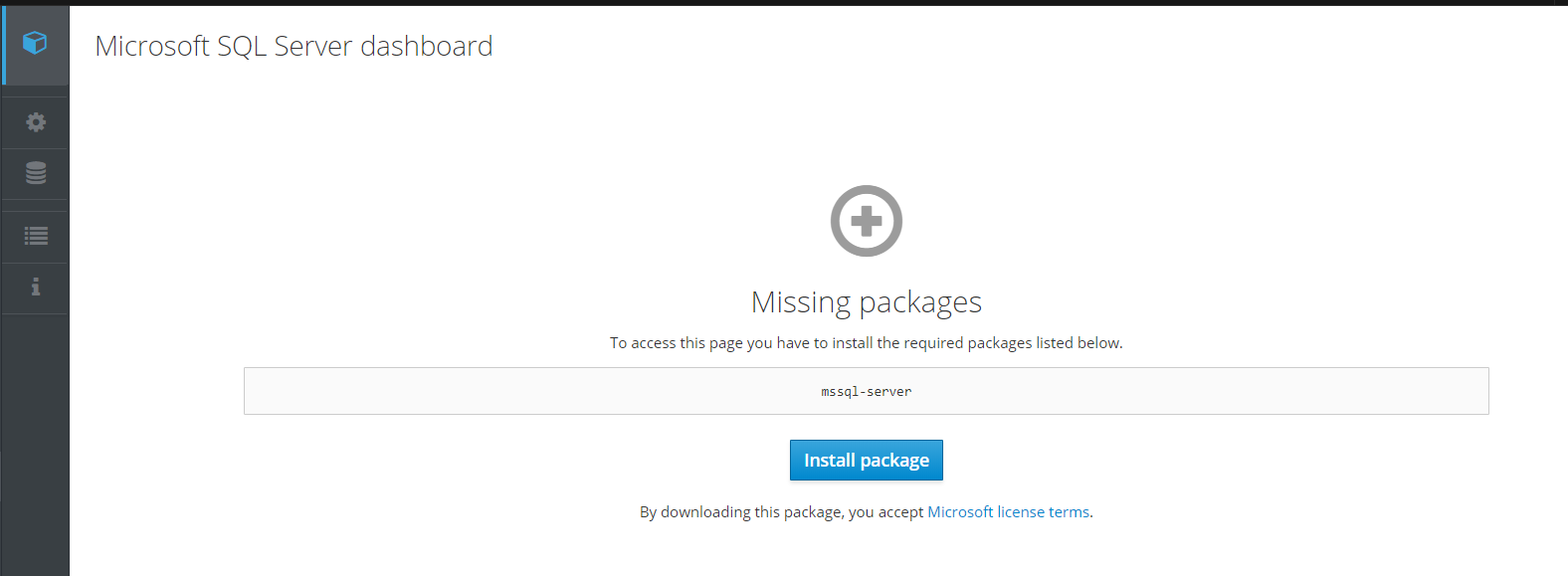
Viene chiesto di fare la prima configurazione di SQL. Premendo su “Install package” si viene portati alla schermata seguente di configurazione (per comodità uso la versione Express):
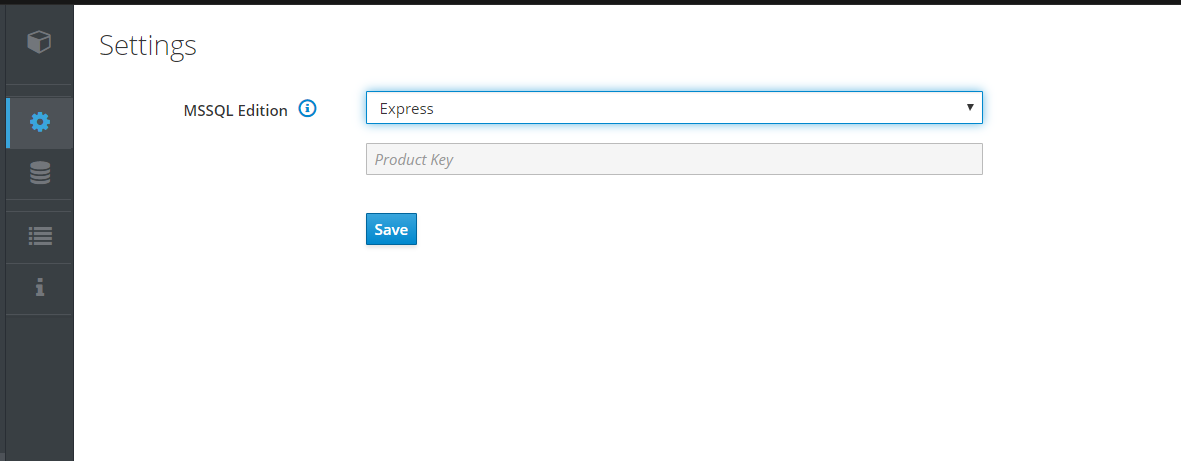
Premendo su “Save” parte il download dei vari pacchetti Microsoft e viene configurata automaticamente l’istanza di default e i vari tools (potrebbe richiedere del tempo, in base alla connessione Internet).
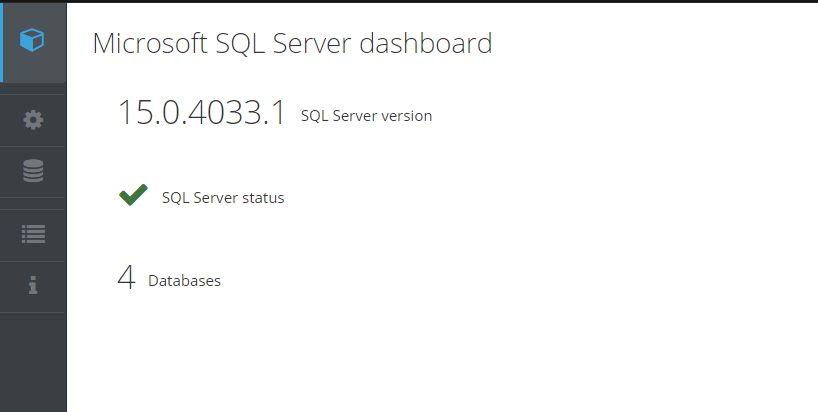
Una volta installato, le pagine del pacchetto si presenteranno in questa maniera:
Dashboard:
Settings:
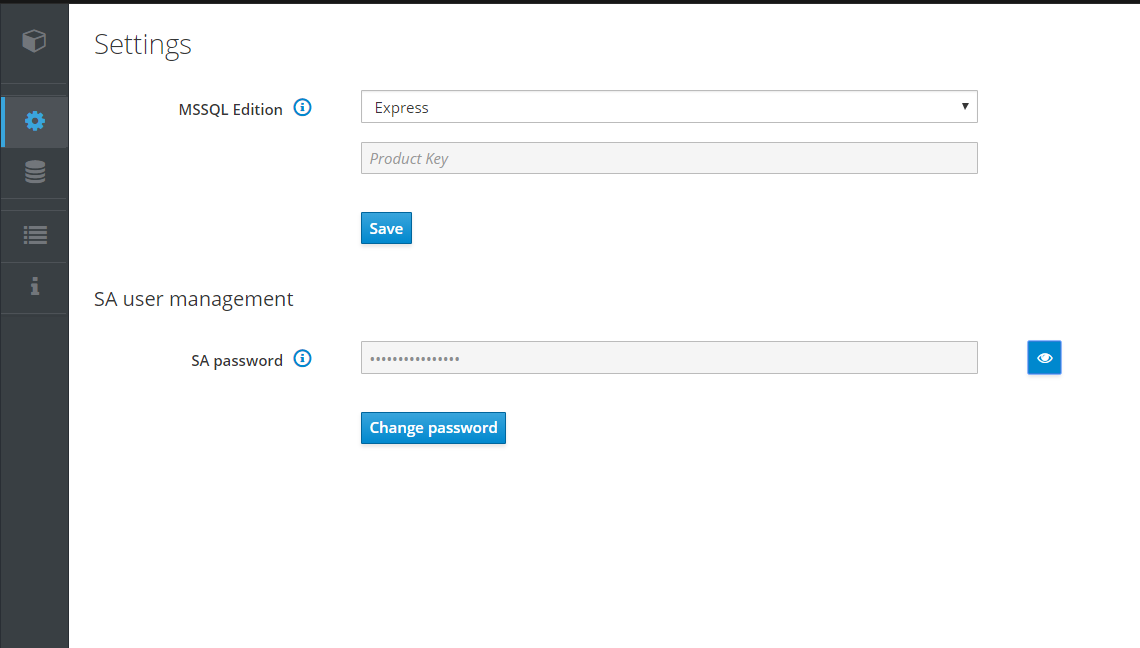
Con la possibilità di visualizzare o cambiare la password di SA.
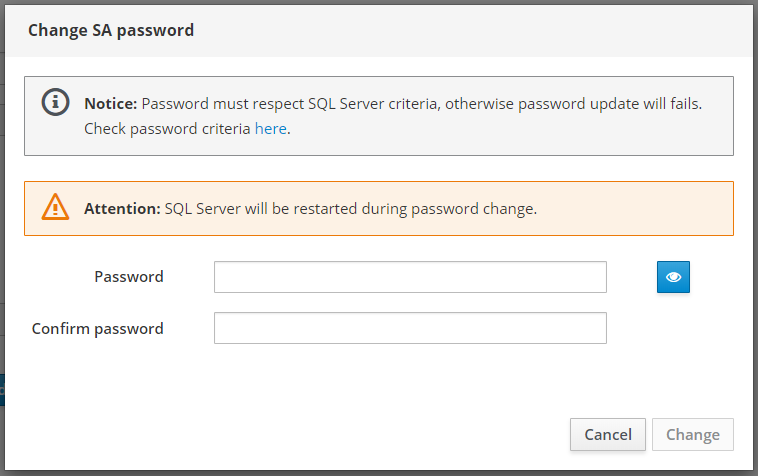
Importante: per mantenere l’allineamento delle informazioni e permettere il corretto funzionamento dell’interfaccia Cockpit e le funzioni di backup, è fondamentale che la password di SA venga sempre cambiata utilizzando questo pannello e non con strumenti esterni come sqlcmd o Management Studio.
Il cambio password si presenterà in questo modo:
Databases:
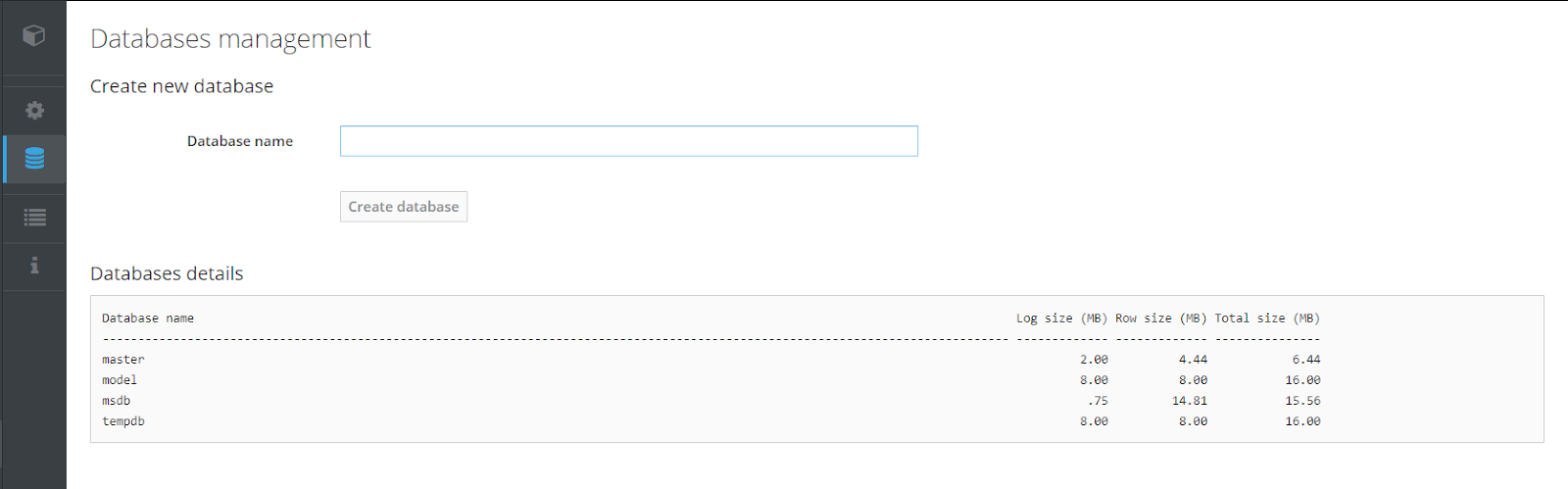
Permette di creare un nuovo database e controllare le statistiche base di quelli già installati, in modo tale da tenere sotto controllo, ad esempio, la dimensione dei db. Nel caso in cui si voglia installare Business, non è necessario creare nuovi database (quelli di default sono già presenti sul server).
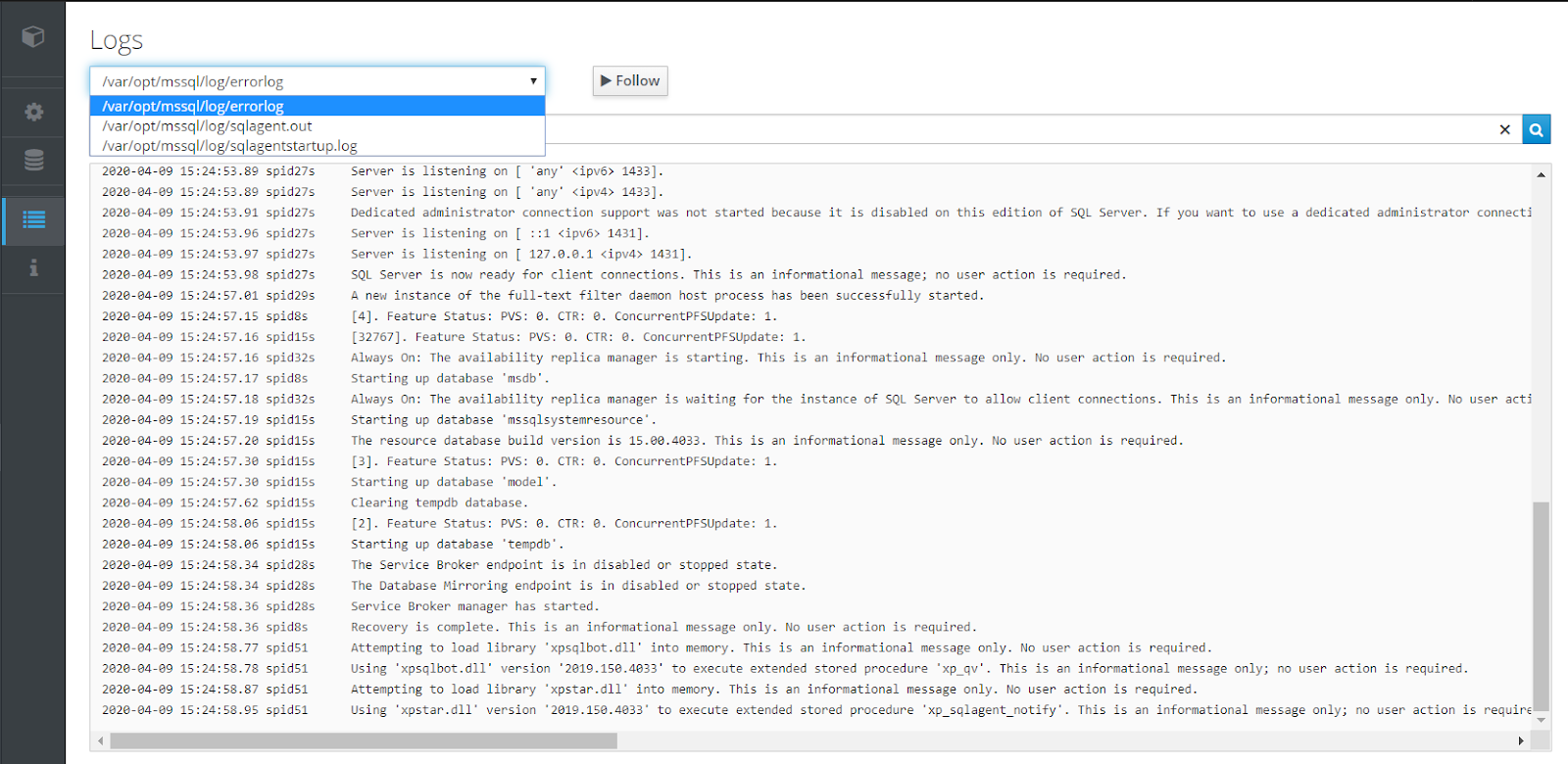
Logs (permette di visualizzare con facilità i log di SQL Server):
Il pacchetto gestisce in autonomia il backup di tutti i database di SQL integrandosi con il backup dei dati di NethServer.
Anche il ripristino verrà effettuato sempre seguendo le classiche procedure di restore di NethServer.
Sarà possibile ripristinare anche un singolo DB direttamente da SQL Management Studio o tramite utility sqlcmd, dopo aver ripristinato il file .bak dal backup di NethServer.
Prima di procedere con l’installazione di Business è necessario creare una cartella condivisa. Utilizzare l’interfaccia del File Server in Cockpit per crearla.
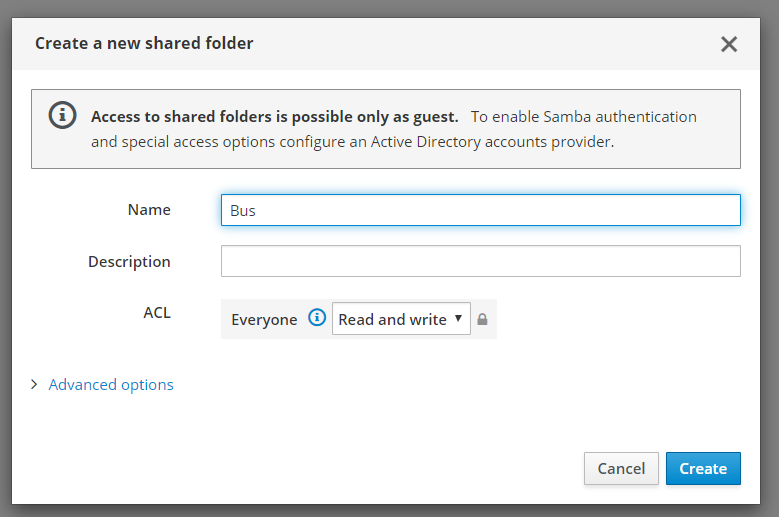
A questo punto si passa all’interfaccia di nethserver-business per fare la prima configurazione di Business (Cartella condivisa e database di default).
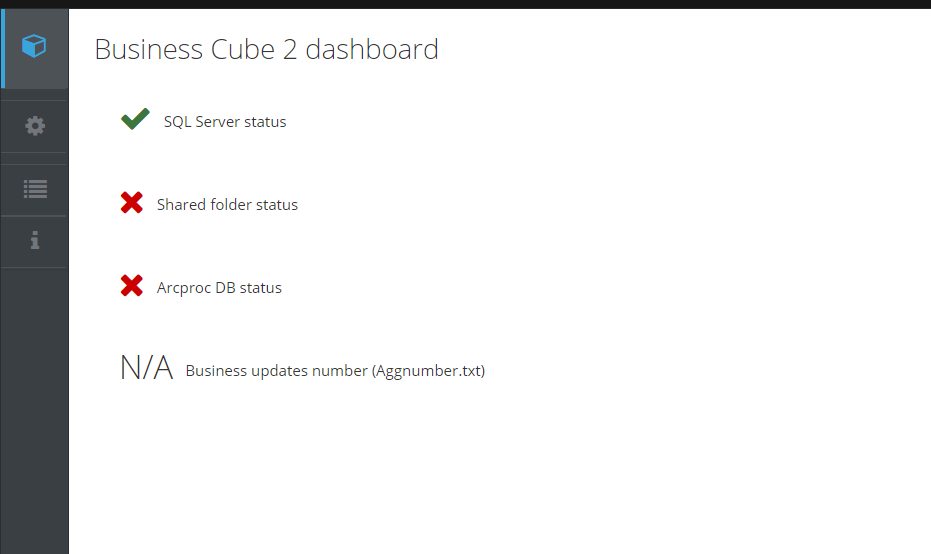
Prima della configurazione, la Dashboard si presenterà in questo modo:
Nella pagina Settings, se dovesse mancare un pacchetto necessario si viene avvisati:
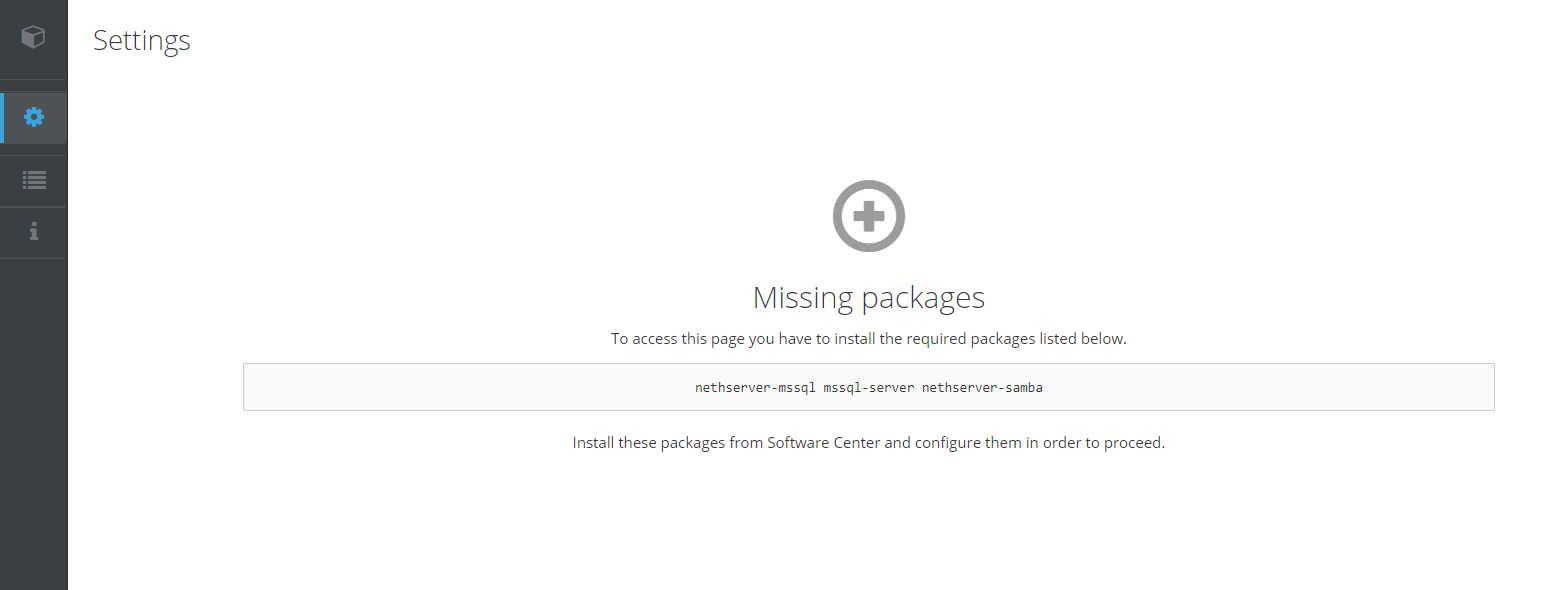
Se i pacchetti sono già stati installati, ma si visualizza ancora l’avviso di mancanza pacchetti, vuol dire che Microsoft SQL Server non è stato configurato correttamente. Spostarsi sulla pagina di Microsoft SQL Server e procedere con la prima configurazione, altrimenti procedere.
Una volta che tutti i pacchetti sono configurati correttamente, è possibile ultimare la configurazione di Nethserver-Business.
Sempre nella pagina Settings, va indicato il nome della cartella appena creata: questo permette di controllare se sia vuota e quindi idonea all’installazione e di caricare eventuali statistiche sulla Dashboard (come l’AggNumber).
Se la cartella non esiste o non è vuota si viene avvisati con questo errore:
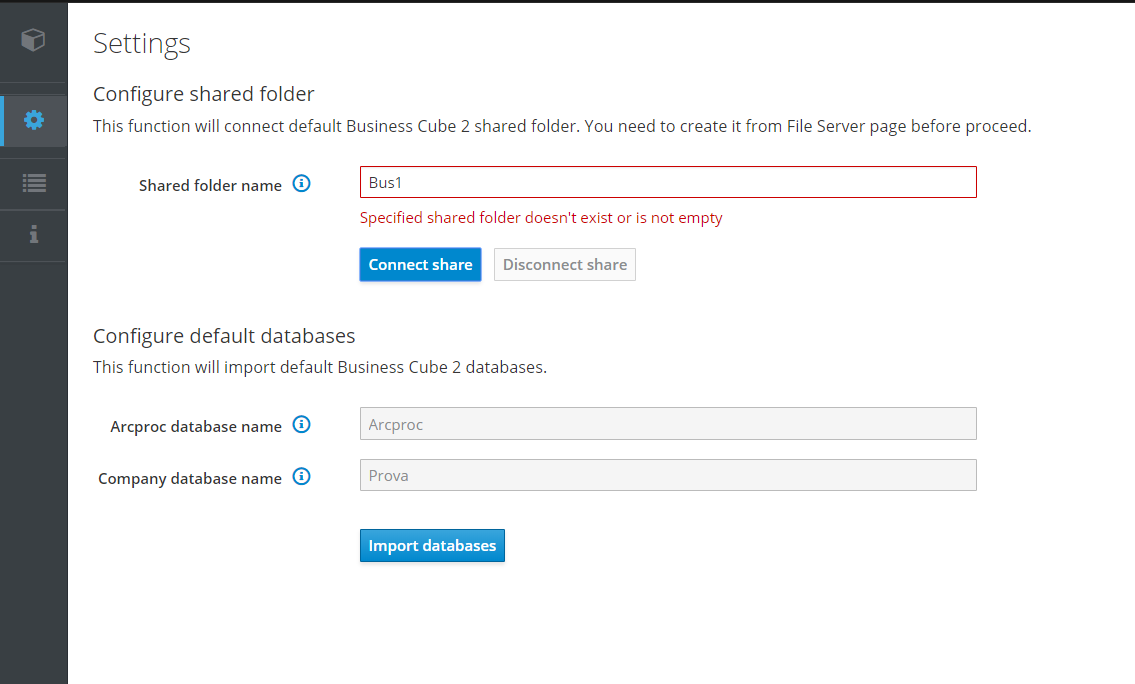
Se invece, tutto è stato configurato correttamente il risultato sarà questo:
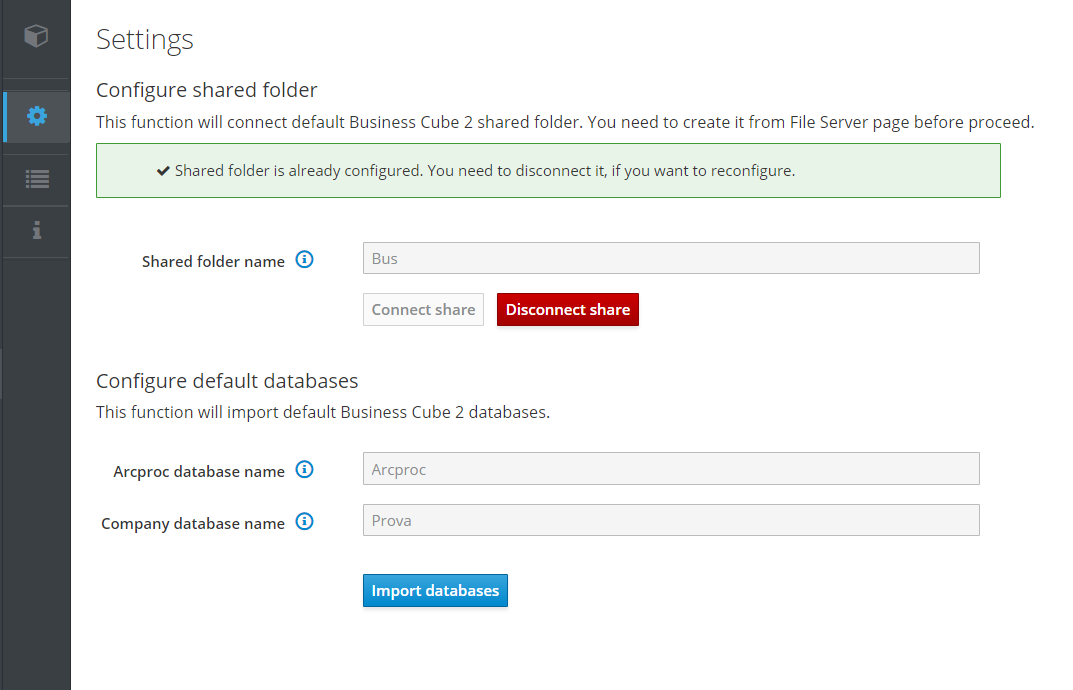
Per il collegamento dei db è sufficiente premere su Import databases. Non è necessario caricare alcun database. Se uno dei due db dovesse già esistere non sarà possibile procedere. In questo momento i nomi sono quelli di default.
Una volta che i database sono collegati, il risultato è questo:
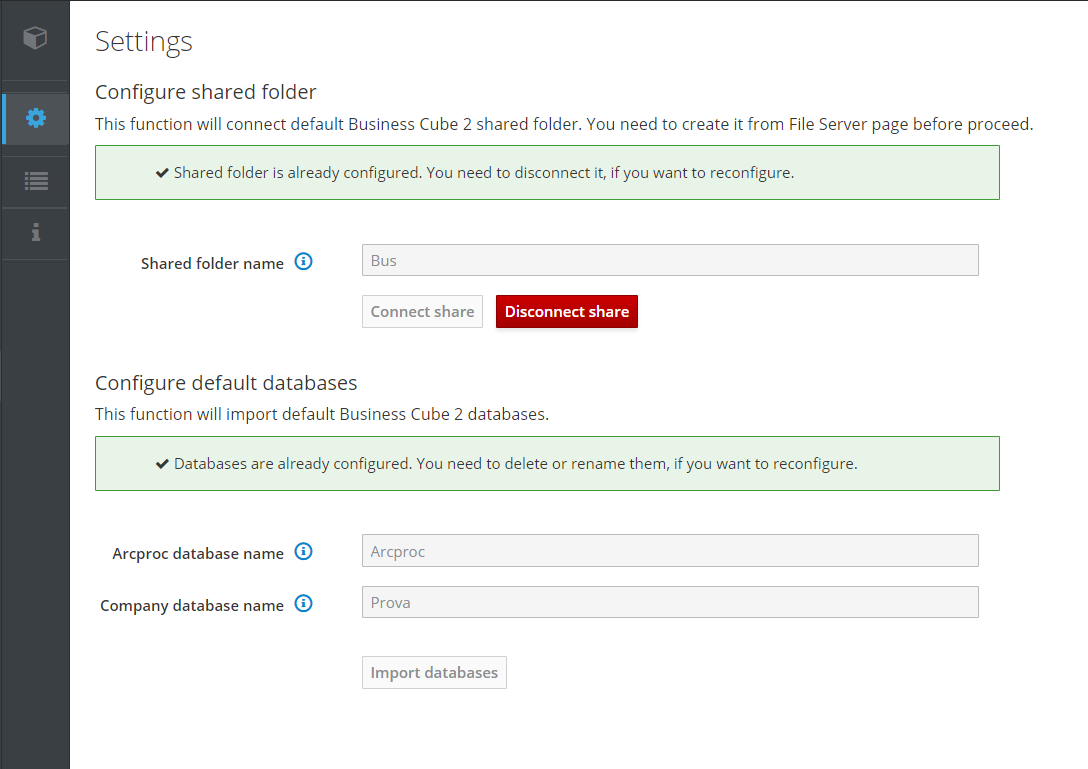
A questo punto anche la Dashboard mostrerà lo stato corretto:
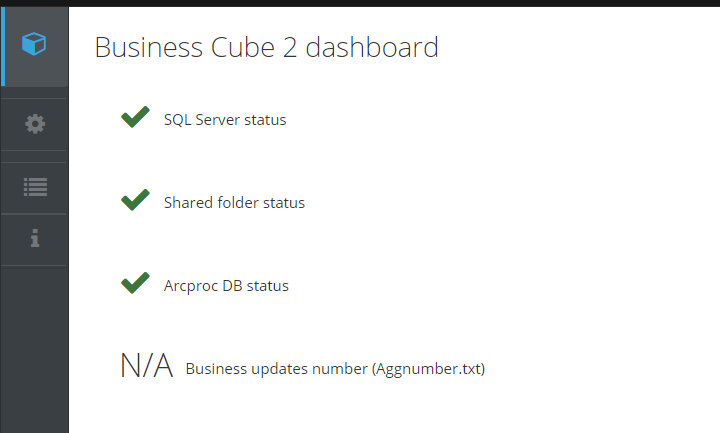
Terminata l’installazione di Business dall’eseguibile anche l’AggNumber sarà mostrato correttamente.
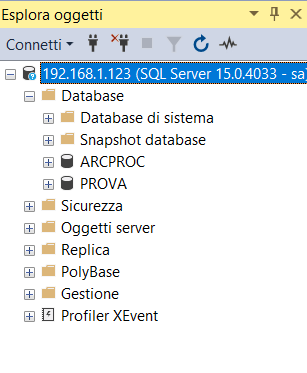
In SQL Management Studio il risultato è questo:
Scaricare l’ultima release di Business Cube 2.
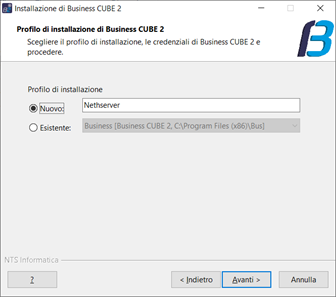
Procedere con l’installazione, creando un nuovo profilo.
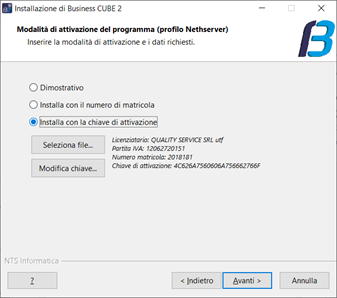
Selezionare la chiave di licenza e procedere
Selezionare “Installazione Server” e scegliere se installare Business per tutti gli utenti o solo per l’utente corrente. Non installare SQL Server: è già installato su NethServer.

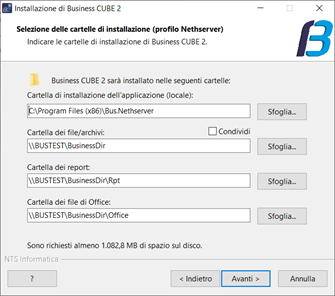
Impostare i parametri delle cartelle di Business Cube come segue. Sostituire a BUSTEST il nome del server. Nota: è consigliabile utilizzare il nome server, ma verificare che sia raggiungibile e risolvibile dai PC. Non spuntare “Condividi”, in quanto le cartelle sono già condivise da NethServer.
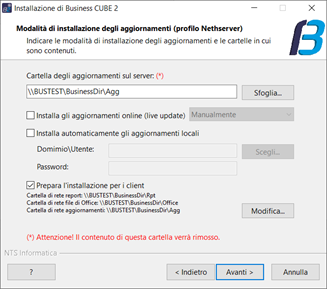
Impostare i parametri degli aggiornamenti come segue. È anche possibile preparare già l’installazione per eventuali client (verrà posizionata in \\BUSTEST\BusinessDir\Agg\Setup).
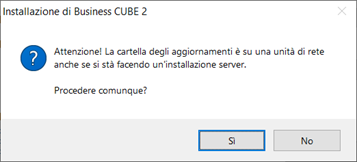
Un avviso mostrerà che si sta effettuando un’installazione su una cartella di rete: procedere comunque.
Scegliere le funzionalità addizionali
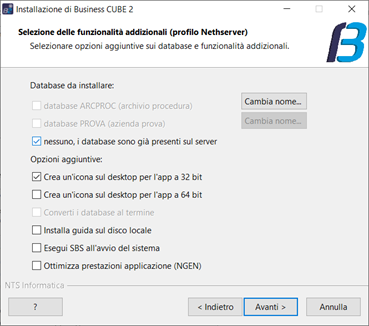
Nota: i file .ldf e .mdf sono già stati collegati, quindi spuntare
“Nessuno, i database sono già presenti sul server”.
Nel caso in cui venga selezionato “Esegui SBS all’avvio del sistema” verrà creata un’operazione pianificata sul PC che sta eseguendo l’installazione e non sul server.
Impostare i parametri di connessione a SQL Server. Sostituire BUSTEST con il nome del vostro server (che corrisponderà al nome dell’istanza, se non modificata). Utilizzare la modalità di autenticazione di SQL Server con l’utente sa e la sua password:
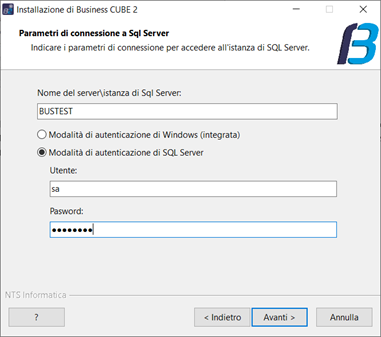
Procedere con l’installazione premendo su “Installa”.
Terminare l’installazione e procedere con il primo accesso dell’utente “admin” (password: vuota).
Nota: se l’utente admin viene disabilitato effettuare l’accesso con nts:nts e riabilitare l’utente da Gestione Operatori.
Una volta installata la ISO verificare la disponibilità di aggiornamenti ed eventualmente applicarli.
Nota: in caso di errori durante l’installazione di un nuovo client tramite script o l’applicazione degli aggiornamenti potrebbe essere un problema di permessi della cartella ( contiene dei file che devono essere eseguiti). Al termine della prima installazione procedere con l’applicazione tramite l’interfaccia di NethServer, con il pulsante “Fix Permissions” nell’app File Server.
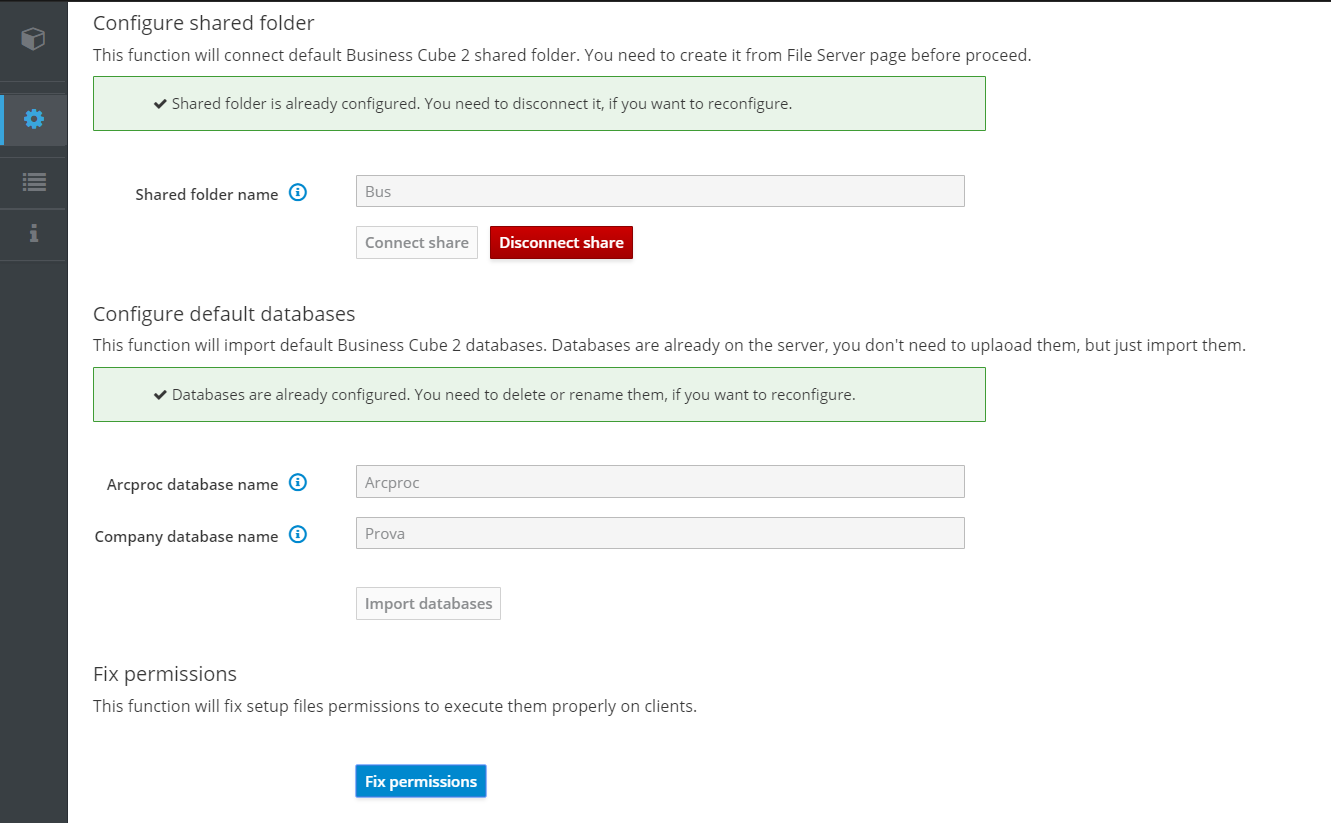
Una volta scaricato il pacchetto di aggiornamento, posizionarsi su un qualsiasi client e selezionare il profilo corretto. Applicare l’aggiornamento. In questo caso viene applicato l’aggiornamento a SR3 CU1.
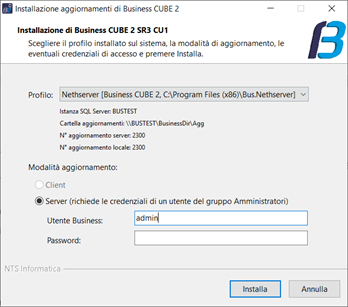
Se necessario, procedere alla conversione degli archivi.
Questo vale sia per gli update infra-release, sia per l’applicazione degli hotfix.
INSTALLARE BUSINESS CUBE SUL CLIENT DA ISO
Scaricare l’ultima release di Business Cube.
Procedere con l’installazione, creando un nuovo profilo.
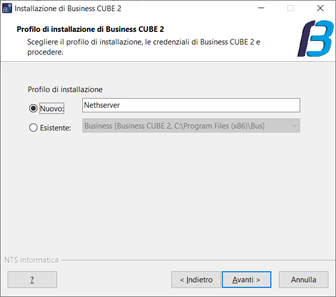
Selezionare la chiave di licenza e procedere

Selezionare “Installazione Client” e scegliere se installare Business solo per l’utente locale o per tutti gli utenti
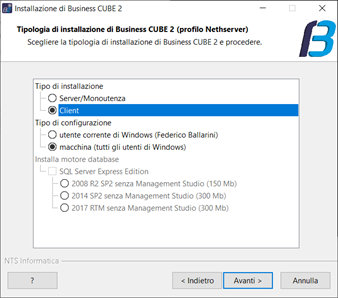
Impostare le directory come segue (report, office e aggiornamenti). Le directory locali (cartella di installazione e dei file) sono precompilate da Business.
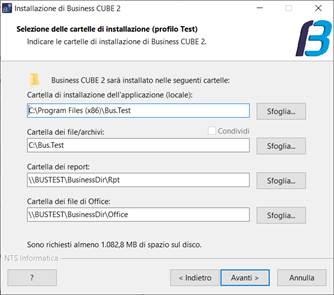
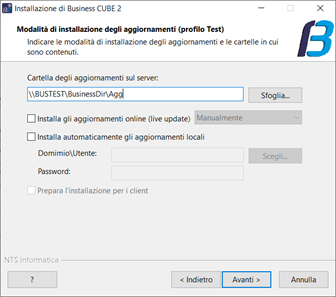
Nota: come prima, sostituire BUSTEST con il nome del server.
Configurare i parametri di SQL Server (nome server, utente e password)
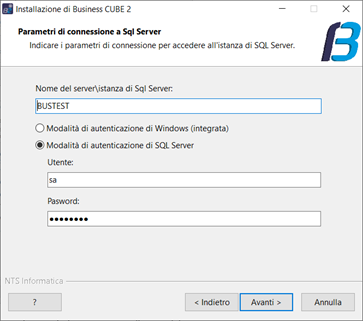
Confermare l’installazione.
All’apertura del programma applicare gli aggiornamenti.
Nel caso in cui sia stata spuntata l’opzione “Prepara l’installazione per i client” durante la fase di installazione, è possibile installare Business da script.
Collegarsi sul client alla cartella \\NOMESERVER\BusinessDir\Agg\Setup e lanciare lo script Installa nuovo client.cmd
Lasciare tutte le impostazioni di default e installare il client.
nethserver-mssql: https://github.com/NethServer/nethserver-mssql
nethserver-business: https://github.com/federicoballarini/nethserver-business
nethserver-samba: https://github.com/NethServer/nethserver-samba