1. MODULO SERVER CHAT
La chat su NethCTI 3 si basa sul modulo server chat (qui il link all'apposita sezione del manuale), che viene installato automaticamente insieme a NethVoice 14.
2. ABILITARE CHAT NEL PROFILO UTENTE
Bisogna assicurarsi che la chat sia abilitata nel profilo dell'utente (interfaccia NethVoice -> Utenti -> Profili).
3. USO DELL'FQDN
Per motivazioni legate al funzionamento di Ejabberd, si deve accedere alla pagina del CTI usando il nome host impostato come FQDN, e NON l'indirizzo IP.
Per sapere qual è il proprio FQDN basta dare il comando:
hostname -f
Ad esempio, se l'FQDN è nethvoice.miodomionio.it, bisogna accedere al CTI usando questo URL: https://nethvoice.miodomionio.it/cti
WORKAROUND
N.B.: c'è un possibile workaround se ci si collega al CTI con un alias dell'FQDN (es. alias.miodominio.it) invece che con l'FQDN stesso (es. nethvoice.miodomionio.it).
Per prima cosa, su NethServer, aggiungere alias.miodominio.it come alias del server stesso.
Questo fa sì che, se i PC usano come server DNS il NethSever, non andranno a ricercare quel nome host esternamente ma internamente.
A quel punto dare questi comandi (attenzione, riavviano il CTI):
config setprop nethcti-server JabberUrl "https://alias.miodominio.it/http-bind"
signal-event nethcti-server3-update
4. ATTIVAZIONE CHAT
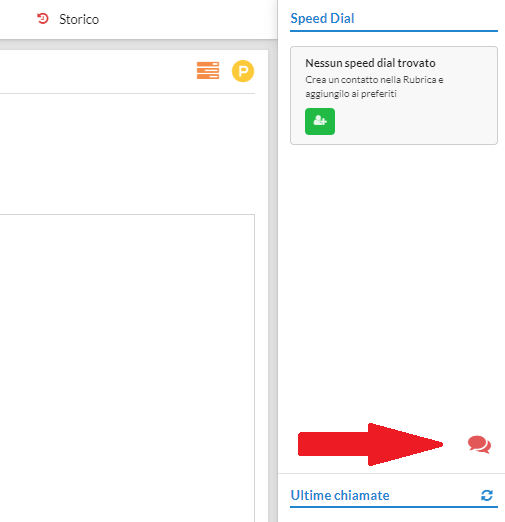
A questo punto, dall'interfaccia del CTI è sufficiente cliccare sull'icona del fumetto nella parte destra dello schermo:
Dopo pochi secondi dal clic, l'icona diventerà verde: a quel punto, cliccando nuovamente su di essa, si aprirà l'elenco dei contatti con cui chattare.
Da ultimo, andando nella sezione Impostazioni, sarà possibile abilitare le notifiche chat.
Nota Bene: se il centralino utilizza un account provider remoto, ricordare che che il client chat non supporta "LDAP+TLS".
Quindi è indispensabile configurare la base utenti perché utilizzi LDAPS (SSL), altrimenti la chat non funzionerà!
Se la base utenti è un NethServer 7 NG, procedere in questo modo: