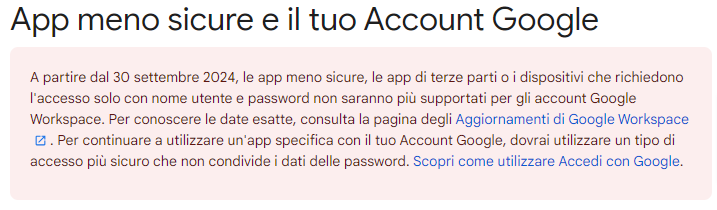
NOTA AGGIORNATA (Settembre 2024):
App meno sicure e il tuo Account Google - Guida di Account Google
Nel frattempo, anche se sconsigliato da Google (ma al momento non ci sono alternative), si può provare ad utilizzare le password applicative, dopo aver attivato la 2FA, come descritto QUI
Si sottolinea che la sottoscrizione di rubriche e calendari remoti è da intendersi in modalità "SOLA LETTURA"
CALENDARIO REMOTO
E’ possibile aggiungere e sincronizzare un Calendario Internet.
Per farlo basta cliccare il tasto dx su calendari personali -> Aggiungi calendario Internet.
Sono supportate due tipologie di calendari remoti: Webcal (formato ics) e CalDAV.
NB: La sincronizzazione di calendari di tipo Webcal (ics) avviene sempre scaricando ogni volta tutti gli eventi presenti sulla risorsa remota, mentre con la modalità CalDAV vengono sincronizzate solo le differenze.
Esempio di calendario remoto CalDAV con SOGo (ver. 2.3.10):
1) abilitare l’accesso pubblico sul proprio calendario di SOGo (tasto dx -> condivisione -> Accesso pubblico) fornendo i permessi desiderati
2) copiare il link CalDAV pubblico: tasto dx -> Proprietà -> Link a questo Calendario -> Accesso pubblico:

3) su WebTop aggiungere un calendario Internet di tipo CalDAV e incollare l’url copiato inserendo anche le credenziali di autenticazione nel passo 1 del wizard:
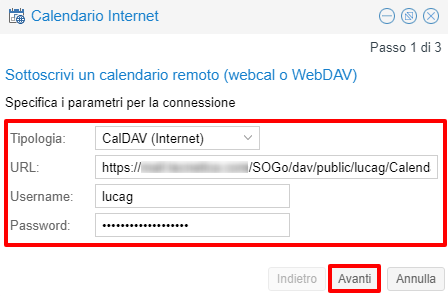
4) il wizard nei passi successivi effettuerà la connessione al calendario dando la possibilità di modificare il nome da assegnare al calendario.
Al termine verrà eseguita la prima sincronizzazione.
In alternativa è anche possibile utilizzare il link ICS per sincronizzare questo tipo di calendario:
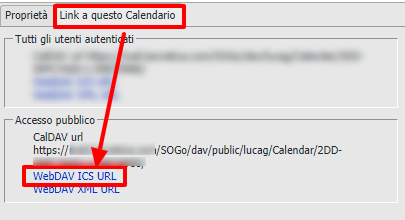
In questo caso su WebTop 5 andrà aggiunto un calendario internet di tipo Webcal e non sarà necessario inserire le credenziali di autenticazione nel passo 1 del wizard.
Esempio di calendario remoto Google Cal (solo Webcal - ICS):
1) Prelevare dal proprio calendario Google il link ICS (formato iCal) di accesso pubblico:
Opzioni del calendario -> Impostazioni e condivisione -> Indirizzo segreto in formato iCal:
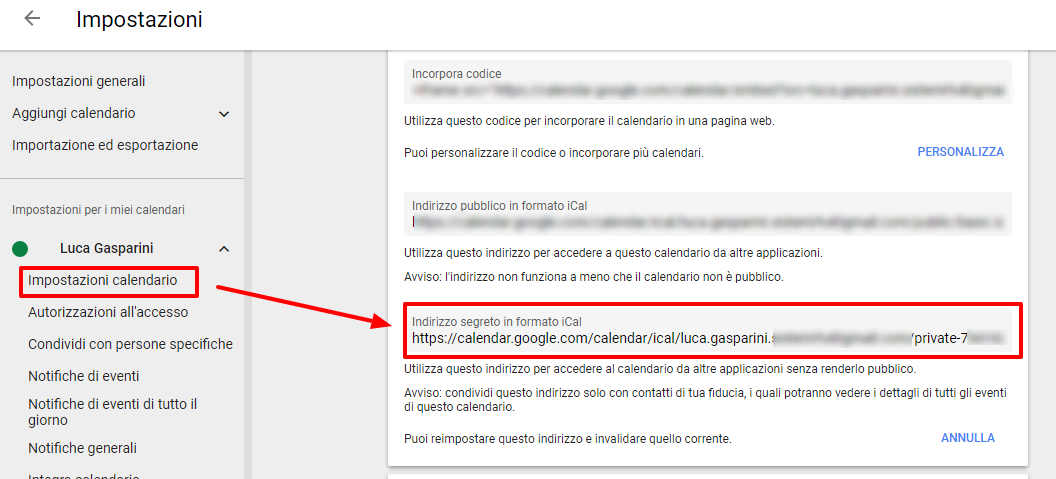
2) su WebTop aggiungere un calendario Internet di tipo Webcal e incollare l’url copiato senza inserire le credenziali di autenticazione nel passo 1 del wizard.
3) il wizard nei passi successivi effettuerà la connessione al calendario, dando la possibilità di modificare il nome e il colore, infine effettuerà la prima sincronizzazione.
NB: la prima sincronizzazione potrebbe fallire a causa delle impostazioni di sicurezza di Google. Se si riceve una notifica che avvisa del tentativo di accesso alle proprie risorse è necessario consentirne l’utilizzo confermando che si tratta di un tentativo legittimo.
RUBRICA REMOTA:
Esempio di rubrica remota CarDAV con SOGo (ver.2.3.10):
1) abilitare l’accesso pubblico sulla propria rubrica di SOGo (tasto dx -> condivisione -> Accesso pubblico -> Abilitare l’accesso in lettura ai contatti della rubrica
2) copiare il link CardDAV pubblico: tasto dx -> Modifica -> Link a questa Rubrica -> Accesso pubblico:
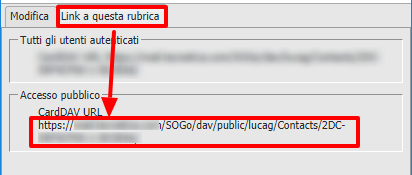
3) su WebTop aggiungere una Rubrica Internet di tipo CardDAV e incollare l’url copiato senza inserire le credenziali di autenticazione nel passo 1 del wizard.
4) il wizard nei passi successivi effettuerà la connessione alla rubrica remota, dando la possibilità di modificarne il nome da assegnare, infine effettuerà la prima sincronizzazione.
Esempio di rubrica remota CarDAV Google:
1) su WebTop configurare una nuova Rubrica Internet (tasto dx su Categorie Personali -> Aggiungi rubrica internet) e inserire un URL di questo tipo nel passo 1 del wizard:
https://www.googleapis.com/carddav/v1/principals/XXXXXXXXXX@gmail.com/lists/default/
(sostituire alle XXX il proprio account gmail)
2) Inserire le credenziali di autenticazione (come username usare l’indirizzo completo di gmail):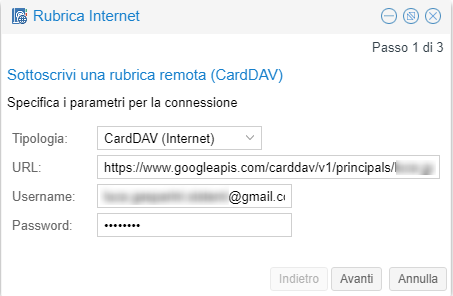
3) il wizard nei passi successivi effettuerà la connessione alla Rubrica, dando la possibilità di modificare il nome e il colore, infine effettuerà la prima sincronizzazione.
NB: per riuscire a completare la sincronizzazione è necessario abilitare sul proprio account Google, nelle impostazioni di sicurezza, l’uso di app considerate meno sicure.
(A questo link una guida su come fare: https://support.google.com/accounts/answer/6010255?hl=it).
Se non è consentito l'uso di App meno sicure durante la prima configurazione della Rubrica si otterrà questo errore generico sull'interfaccia:
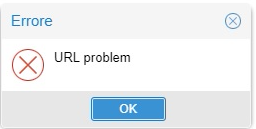
La sincronizzazione può essere eseguita manualmente o automaticamente
SINCRONIZZAZIONE AUTOMATICA:
Per la sincronizzare automaticamente è possibile scegliere tre diversi intervalli di tempo: 15, 30 o 60 minuti.
La scelta dell'intervallo di tempo può essere effettuata nella fase di creazione della risorsa remota o successivamente modificando le opzioni.
Per fare ciò, cliccare con il tasto destro sulla rubrica (o sul calendario) -> Modifica categoria (o Modifica calendario) -> Rubrica Internet (o Calendario Internet):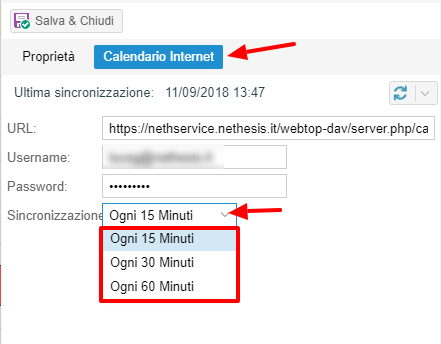
SINCRONIZZAZIONE MANUALE:
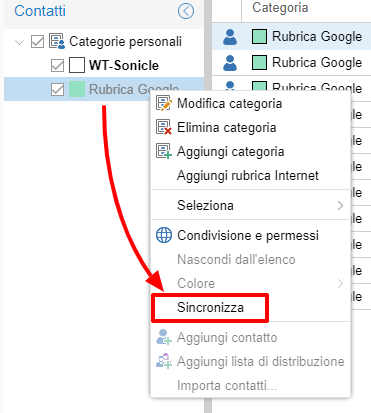
Per aggiornare manualmente una rubrica remota, ad esempio, occorre cliccarci sopra con il tasto destro del mouse e poi selezionare la voce “Sincronizza”:
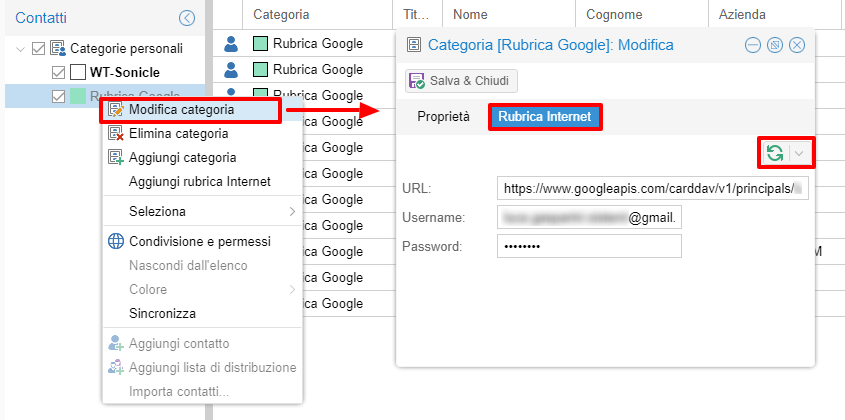
Per le rubriche di tipo CardDav, così come per i calendari remoti di tipo ClaDAV, è inoltre possibile selezionare se eseguire una sincronizzazione completa o solamente delle modifiche.
Per fare questo cliccare con il tasto destro sulla rubrica (o sul calendario) -> Modifica Categoria:
Selezionare a fianco del tasto di sincronizzazione la modalità desiderata: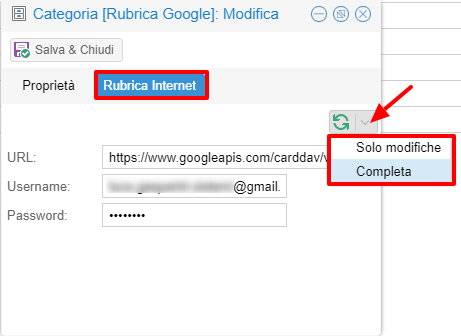
NB: Se si volesse far confluire questo tipo di rubriche remote nella Rubrica Centralizzata (ad esempio per usare i contatti sul NethCTI se presente) basterà condividerle con l'utente admin di sistema come documentato qui.